

Google Search Console أداة مجانية تساعدك على معرفة كيفية ظهور موقعك في بحث Google، والاستعلامات التي تظهر صفحاتك لها، وحالة فهرسة المحتوى، والمشكلات التي تستحق الفحص. لا تحتاج إلى الاشتراك فيها حتى يظهر موقعك في البحث، لكن استخدامها يمنحك بيانات تساعد على اتخاذ قرارات أفضل، كما توضح Google في تعريف الخدمة.
يركز شرح Google Search Console هنا على التطبيق: اختيار الموقع الصحيح، وإثبات ملكيته، وفحص صفحة، ثم قراءة الأداء والفهرسة دون الخلط بين الأرقام أو اعتبار كل تنبيه مشكلة. فالأداة تكشف معلومات مهمة، لكنها لا تصلح المحتوى أو إعدادات الخادم نيابةً عنك، ولا تضمن ترتيبًا معينًا.
تاريخ النشر: 24 أكتوبر 2026.
إذا كنت تبدأ من الصفر، انتقل إلى إضافة الموقع وإثبات الملكية. وإذا كان حسابك جاهزًا، ابدأ بـشرح تقرير الأداء أو فحص عنوان URL أو تفسير حالات الفهرسة.
متى تستخدم Search Console، ومتى تحتاج إلى Analytics؟
جوجل سيرش كونسول، التي عُرفت سابقًا باسم «أدوات مشرفي المواقع»، تركز على علاقتك ببحث Google. أما Google Analytics 4 فيقيس ما يحدث داخل الموقع عندما يكون التتبع مُعدًّا بصورة صحيحة. تشرح Google كيفية استخدام الأداتين معًا لفهم اكتشاف الجمهور للموقع وتفاعله معه.
| السؤال | الأداة الأقرب للإجابة |
|---|---|
| بأي استعلامات تظهر صفحاتي، وكم نقرة تحصل عليها؟ | تقرير الأداء في Search Console. |
| هل صفحة معينة مفهرسة، وما الذي يعرفه Google عنها؟ | أداة فحص URL وتقارير الفهرسة. |
| ماذا فعل الزائر داخل الموقع؟ وهل أتم حدثًا مهمًا؟ | GA4 بعد إعداد الأحداث والقياس المناسب. |
ابدأ بالسؤال قبل فتح التقرير. معرفة أن صفحة تحصل على نقرات لا تكفي للحكم على مبيعاتها، وعدم تسجيل شراء لا يثبت وجود مشكلة فهرسة. كذلك، لا تعرض Search Console بيانات حسابات المنافسين أو جميع تفاصيل خوارزميات الترتيب.
إضافة موقع إلى Google Search Console وإثبات ملكيته
افتح Google Search Console وسجّل الدخول بحساب Google الذي ستستخدمه لإدارة الموقع. من محدد المواقع، اختر إضافة موقع، ثم حدّد نطاق البيانات الذي تريد متابعته. تُسمى هذه الوحدة «خاصية» أو «موقعًا» داخل الأداة.
اختر بين Domain وURL-prefix
للمواقع الإلكترونية خياران أساسيان. يوضح دليل إضافة المواقع أن الاختلاف يتعلق بالعناوين المشمولة وطرق التحقق، وليس بأفضلية أحد الخيارين في الترتيب.
| النوع | نطاق البيانات | مثال تعليمي |
|---|---|---|
| النطاق — Domain | يشمل النطاق ونطاقاته الفرعية وبروتوكولاته. يعتمد التحقق على DNS. | example.com |
| بادئة عنوان URL — URL-prefix | يشمل العناوين التي تبدأ بالبادئة المحددة، مع مراعاة البروتوكول والمضيف والمسار. | https://www.example.com/ |
مثلًا، الخاصية https://www.example.com/ar/ تشمل الصفحات داخل هذا المسار، وليست صفحة واحدة فقط. لكنها لا تشمل تلقائيًا نسخة بلا www أو عنوانًا يبدأ بـHTTP. ويمكنك إضافة نطاق عام وخاصية أضيق لغرض تحليلي، مع تجنب جمع بياناتهما المتداخلة كأنها زيارات مستقلة.
إثبات الملكية باستخدام DNS
عند اختيار Domain، اتبع السجل الذي تعرضه الأداة. في الطريقة الشائعة باستخدام TXT، تكون الخطوات:
- انسخ قيمة التحقق التي أنشأتها Search Console لحسابك.
- افتح لوحة الجهة التي تدير سجلات DNS للنطاق فعليًا.
- أضف سجل TXT بالقيمة المطلوبة، واضبط حقل الاسم أو المضيف حسب تعليمات مزود DNS.
- احفظ السجل، ثم عد إلى Search Console واختر إثبات الملكية.
راجع تعليمات إثبات الملكية إذا عرضت الأداة طريقة مختلفة أو تعذر التحقق. قد تتأخر رؤية السجل؛ لا تغيّر سجلات البريد أو الاستضافة، ولا تستبدل رموز مالكين آخرين لمجرد إضافة رمزك.
التحقق بوسم HTML أو ملف
في خاصية URL-prefix، يمكنك استخدام طريقة متاحة مثل إضافة وسم التحقق إلى قسم <head> في الصفحة الرئيسية، أو نشر ملف التحقق في العنوان الذي تحدده Google. ملف التحقق ليس خريطة الموقع، والوسم لا يوضع داخل نص مقال.
عند الفشل، افحص تطابق القيمة والعنوان، ووجود الوسم في الصفحة المنشورة، وإمكان فتح الملف دون تسجيل دخول. احتفظ بوسيلة التحقق بعد النجاح؛ فقد تعيد Google فحصها. ولا تحتاج إلى تثبيت GA4 أو إضافة ووردبريس بعينها إذا كانت طريقة أخرى مناسبة متاحة لك.
إضافة مستخدم دون مشاركة كلمة المرور
من الإعدادات ← المستخدمون والأذونات، يستطيع المالك منح الوصول للحساب المناسب. يوضح دليل الصلاحيات أن المالك المعتمد أثبت الملكية بوسيلة تحقق، بينما يحصل المالك المفوض على الدور من مالك آخر. ويختلف المستخدم الكامل عن المقيد في الإجراءات والبيانات المتاحة.
امنح الصلاحية المناسبة للمهمة. وعند إنهاء تعاون مع مالك سابق، راجع رموز التحقق المتبقية؛ فقد تسمح له باستعادة الملكية. لا تحذف رموزًا عشوائيًا أو تزيل آخر مالك معتمد، وراعِ أن بعض الرموز قد تُستخدم أيضًا في خدمات أخرى.
لماذا لا تظهر بيانات بعد إضافة الموقع؟
توضح وثيقة إضافة المواقع أن جمع بيانات الخاصية يبدأ عند إضافتها إلى أي حساب، حتى قبل إتمام التحقق، وقد يحتاج ظهورها إلى بضعة أيام. لذلك لا تفترض أن يوم إثبات ملكيتك هو دائمًا بداية السجل، ولا تتوقع تاريخًا كاملًا لم تكن الخاصية تجمعه.
ابدأ بمراجعة اسم الخاصية والبروتوكول وwww، ثم الفترة والفلاتر وتاريخ آخر تحديث. إذا كنت تعرض مسارًا فرعيًا ضيقًا، فقد تكون الزيارات التي تتوقعها خارج نطاقه. وإذا كان الموقع جديدًا، افحص صفحة مهمة بدل استنتاج أن التقرير الفارغ يثبت عدم الفهرسة.
اجعل التحقق من نطاق التقرير عادةً ثابتة قبل تفسير أي رقم. بيانات صفحة واحدة أو بلد واحد لا تصف الموقع كله، حتى لو بدا الرسم البياني مشابهًا للرسم الذي اعتدت رؤيته.
إرسال خريطة الموقع ومتابعة قراءتها
خريطة الموقع ملف ينشره موقعك لتعريف Google بعناوين محتواه. ابحث عن عنوانها الفعلي في إعدادات نظام الموقع أو وثائق المنصة؛ ليس لكل المواقع المسار نفسه. وتوضح وثائق تقرير Sitemaps أن إرسال الخريطة يعني إبلاغ Google بمكانها، لا رفع الملف إلى Search Console.
- افتح رابط الخريطة وتأكد من أنه متاح دون تسجيل دخول.
- اختر الخاصية المناسبة، ثم افتح Sitemaps.
- أدخل عنوان الخريطة في حقل الإرسال، مع الانتباه إلى أي بادئة تعرضها الواجهة.
- أرسلها بحساب يملك الصلاحية المطلوبة، ثم راجع الحالة وتفاصيل أي خطأ في الجلب أو القراءة.
نجاح قراءة الخريطة لا يعني فهرسة كل ما فيها. انتقل إلى فحص العنوان عندما تريد معرفة حالة صفحة محددة. كذلك، إزالة الخريطة من التقرير لا تحذف صفحات الموقع من نتائج البحث.
شرح فحص عنوان URL: هل الصفحة مفهرسة فعلًا؟
انسخ عنوان الصفحة كاملًا وألصقه في شريط الفحص أعلى Search Console، داخل خاصية تشمل هذا العنوان. تعرض أداة فحص URL معلومات Google المسجلة عن الصفحة، بما فيها حالة الفهرسة والزحف والعنوان الأساسي عند توفره.
اقرأ الحالة العامة، ثم افتح التفاصيل: متى حدث آخر زحف؟ هل نجح جلب الصفحة؟ هل يُسمح بالفهرسة؟ وهل اختار Google العنوان الذي تتوقعه نسخة أساسية؟ لا تكتفِ باللون الأخضر أو الأحمر دون فهم السبب.
الفرق بين بيانات الفهرس والاختبار المباشر
بيانات الفهرس تصف الحالة المسجلة، بينما يجلب اختبار عنوان URL المنشور النسخة الحالية. وقد ينجح الاختبار بعد إصلاح منع تقني، مع بقاء بيانات الفهرس أقدم. لكنه لا يتنبأ باختيار الصفحة الأساسية ولا يفحص جميع أسباب عدم الفهرسة.
مثال افتراضي: أزلت noindex بعد آخر زحف، ثم نجح الاختبار المباشر. هذا يدعم أن التعليمة لم تعد تمنع النسخة الحالية، لكنه لا يثبت أن Google فهرست التغيير. قارن التاريخين، وافحص المحتوى المعروض عند الحاجة.
متى تستخدم طلب الفهرسة؟
بعد نشر صفحة مهمة أو إجراء تعديل فعلي عليها، يمكنك طلب الفهرسة من نتيجة الفحص إذا كانت الصلاحية متاحة. تنص إرشادات إعادة الزحف على أن الطلب يتطلب مالكًا أو مستخدمًا كاملًا، وأن تكراره للعنوان نفسه لا يسرّع الزحف.
استخدم الخريطة عند التعامل مع عدد كبير من العناوين. ولا تجعل طلب الفهرسة بديلًا عن إصلاح المانع، أو تتوقع موعدًا مضمونًا للظهور؛ نجاح الفحص وقبول الطلب لا يضمنان الفهرسة أو الترتيب.
شرح تقرير الأداء: ماذا تعني النقرات ومرات الظهور؟
افتح الأداء ← نتائج البحث، واختر الفترة ونوع البحث المناسبين. يشرح مرجع تقرير الأداء المقاييس الأساسية التالية:
| المقياس | ما الذي يصفه؟ | ما الذي لا يعنيه؟ |
|---|---|---|
| النقرات — Clicks | النقرات المحتسبة من نتائج البحث إلى موقعك. | ليست عدد أشخاص فريدين أو جلسات GA4. |
| مرات الظهور — Impressions | مرات عرض روابط موقعك وفق قواعد احتساب نوع النتيجة. | ليست حجم البحث الكلي للكلمة في السوق. |
| نسبة النقر — CTR | النقرات مقسومة على مرات الظهور. | ليست مقياسًا مستقلًا لجودة المحتوى أو المبيعات. |
| متوسط الموضع — Average position | متوسط موضع النتيجة وفق نطاق التقرير وتجميعه. | ليس ترتيبًا ثابتًا يراه كل باحث. |
مثال حسابي افتراضي: إذا سجلت صفحة 60 نقرة من 2,000 ظهور، فإن نسبة النقر تساوي 60 ÷ 2,000 × 100 = 3%. الرقم يشرح الحساب فقط، ولا يثبت أن الصفحة جيدة أو ضعيفة دون معرفة الاستعلامات والمواضع والنتائج المنافسة.
كيف تعرف الكلمات التي تظهر لها صفحة معينة؟
- حدّد نوع البحث والفترة الزمنية التي تريد تحليلها.
- افتح تبويب الصفحات أسفل الرسم، ورتّبه حسب النقرات أو الظهور.
- انقر على عنوان الصفحة لإضافته إلى فلاتر التقرير.
- انتقل إلى طلبات البحث لقراءة الاستعلامات المرتبطة بالصفحة في النطاق المحدد.
- أضف البلد أو الجهاز عند الحاجة، ثم أزل الفلاتر غير اللازمة قبل بدء تحليل آخر.
توضح إرشادات المهام الشائعة في تقرير الأداء كيفية الوصول إلى الصفحات والاستعلامات وترتيبها. ابدأ بما يخدم هدف الصفحة: هل يظهر دليل تعليمي لأسئلة مناسبة؟ وهل تأتي صفحة خدمة من استعلامات مرتبطة بالخدمة؟ لا تنشئ صفحة جديدة لكل عبارة قبل مراجعة المحتوى الموجود.
اختيار تبويب ليس مثل إضافة فلتر
التبويب يحدد طريقة تقسيم الجدول: حسب الصفحات أو البلدان مثلًا. أما الفلتر فيقصر البيانات على جزء محدد. وتوضح وثائق الفلترة والمقارنة أن النقر على صف يضيف فلترًا له، ويمكن إزالة الفلاتر الإضافية بعلامة الإغلاق بجوارها.
لفحص قسم كامل في مثال تعليمي، يمكنك اختيار فلتر صفحة يحتوي على /guides/ إذا كانت أدلة الموقع كلها ضمن هذا المسار. راجع قائمة الصفحات الناتجة للتأكد من أن الفلتر يشمل المطلوب ولا يضم مسارات أخرى غير مقصودة.
اختر فترة مقارنة مفيدة
من فلتر التاريخ، اختر المقارنة مع فترة مماثلة. ثبّت البلد والجهاز ونوع البحث عند اختبار تغير محدد، وانتبه إلى اختلاف أيام الأسبوع والمواسم. لا تقارن يومًا لم يكتمل بأسبوع كامل ثم تستنتج هبوطًا.
تتيح إعدادات الأداء التجميع اليومي والأسبوعي والشهري، بينما يعرض نطاق آخر 24 ساعة بيانات بالساعة. يفيد الأسبوعي والشهري في رؤية الاتجاه، لكنهما قد يخفيان توقيت عطل قصير.
البيانات الأحدث قد تكون أولية وقابلة للتغير، ويشير إليها خط منقط. راجع تاريخ آخر تحديث قبل إصدار حكم، وفق شرح بيانات تقرير الأداء.
لماذا تختلف إجماليات التقرير أو أرقامه عن Analytics؟
الرسم والجدول لا يعرضان دائمًا المجموع نفسه
قد تختلف الإجماليات بسبب تجميع البيانات على مستوى الموقع أو الصفحة، وحدود صفوف الجدول، وإخفاء استعلامات لحماية الخصوصية. وتوضح Google أسباب اختلاف البيانات، ومنها أن الجدول يعرض حتى 1,000 صف، وأن بعض الاستعلامات تدخل إجمالي الرسم ولا تظهر كنصوص منفصلة.
كذلك قد تؤثر فلترة الصفحة أو الاستعلام في الإجماليات. لذلك لا تفترض أن جمع «يحتوي على» و«لا يحتوي على» سيعيد دائمًا إجمالي التقرير غير المفلتر، ولا تعتبر أي فرق دليلًا تلقائيًا على خطأ في حسابك.
ومن المهم مراجعة العنوان الأساسي: تُنسب معظم بيانات الأداء إلى النسخة التي اختارها Google، لا بالضرورة إلى كل عنوان مكرر يزوره المستخدم، وفق وثائق السمات وتجميع البيانات. افحص هذه العلاقة عندما يبدو عنوان معروف خاليًا من الأداء.
النقرات ليست جلسات الموقع
تختلف النقرات والجلسات في التعريف وطريقة القياس، كما قد تختلف المناطق الزمنية ونطاقات العناوين وإعدادات التتبع. عند المقارنة مع GA4، اعزل زيارات Google المجانية، وطابق الفترة والبلد والجهاز قدر الإمكان، مستعينًا بدليل مقارنة الأداتين.
الاختلاف المحدود قد يكون طبيعيًا، لكن الانقطاع المفاجئ في Analytics مع استمرار نقرات البحث يستحق فحص التتبع. لا تستخدم اختلاف التعريفات مبررًا لتجاهل رمز قياس أُزيل أو إعداد تغيّر.
صدّر التحليل مع سياقه
استخدم زر التصدير بعد ضبط التقرير، واحتفظ باسم الخاصية والفترة والفلاتر مع الملف. يوضح مرجع البيانات أن بعض القيم غير المتاحة المعروضة بشرطة قد تتحول إلى أصفار عند التنزيل؛ لذلك لا تفسر كل صفر باعتباره قياسًا فعليًا.
توجد خيارات متقدمة لحفظ البيانات دوريًا، لكنها ليست شرطًا لبدء التحليل. كما أن التصدير لا يلغي قواعد الخصوصية التي تمنع عرض بعض الاستعلامات.
شرح تقرير فهرسة الصفحات: ما الذي يحتاج إصلاحًا؟
افتح الفهرسة ← الصفحات لمراجعة الحالات التي رصدتها Google. ابدأ بعنوان مهم تريد ظهوره، لا بهدف جعل كل العناوين مفهرسة. يشرح تقرير فهرسة الصفحات أسبابًا مختلفة، منها حالات متوقعة لا تستلزم تغييرًا.
| الحالة | المعنى والفحص التالي |
|---|---|
| تم اكتشاف الصفحة، ولكن لم تتم فهرستها حتى الآن | العنوان معروف ولم يُزحف إليه بعد. افحص الوصول والروابط المؤدية إليه؛ لا تشخّص السبب من الرسالة وحدها. |
| تم الزحف إلى الصفحة، ولم تتم فهرستها حتى الآن | زار Google الصفحة ولم يفهرسها حاليًا. راجع محتواها ونسخها المشابهة؛ الرسالة لا تثبت سببًا واحدًا. |
| صفحة بديلة تتضمن علامة أساسية مناسبة | النسخة البديلة تشير إلى الأصل المفهرس. لا يلزم إصلاح إذا كان ذلك مقصودًا. |
| اختار Google صفحة أساسية غير اختيار المستخدم | قارن العنوانين وافحص اتساق الإشارات قبل تعديلهما. |
| 404 أو خطأ خادم | حدّد هل الصفحة حُذفت عمدًا أم تعطلت وهي مطلوبة، ثم عالج السبب المناسب. |
noindex وrobots.txt ليسا الشيء نفسه
إذا كان الاستبعاد بسبب noindex، فتحقق هل المنع مقصود. لا تزل التعليمة عن صفحات خاصة أو غير مناسبة للبحث لمجرد تقليل عدد الاستبعادات. أما حظر robots.txt فيتعلق بالزحف إلى الصفحة.
توضح وثيقة noindex أن Google تحتاج إلى الوصول إلى الصفحة لقراءة تعليمة منع الفهرسة؛ فإذا حجبتها عن الزحف فقد لا ترى التعليمة. لذلك اربط التعديل بهدف واضح، ولا تحذف قواعد الحماية أو المنع عشوائيًا.
راجع اختيار النسخة الأساسية قبل طلب الفهرسة مجددًا
عند وجود نسخ شديدة التشابه، راجع canonical والروابط الداخلية والخريطة والتحويلات. تشرح Google طرق الإشارة إلى العنوان الأساسي؛ لا تجعل الخريطة تقترح عنوانًا والروابط الداخلية توجّه إلى آخر دون سبب.
إذا كان اختيار Google صحيحًا، فقد لا تحتاج الصفحة البديلة إلى فهرسة مستقلة. وإذا كان غير المقصود، عالج التعارض أولًا. تكرار طلب الفهرسة لا يفسر سبب الاختيار ولا يزيل الإشارات المتناقضة.
التحقق من الإصلاح يختلف عن طلب الفهرسة
بعد معالجة مشكلة في المجموعة المتأثرة، استخدم «التحقق من الإصلاح» عندما يتيحه التقرير، ثم تابع الحالات التي فُحصت. هذا مسار للتحقق من زوال المشكلة، وليس وعدًا بفهرسة جميع الصفحات. وإذا بقي تقرير قديم يعرض الخطأ، قارن تاريخ آخر زحف بتاريخ الإصلاح قبل التراجع عنه.
كيف تحوّل بيانات Search Console إلى قرار؟
مرات ظهور كثيرة ونقرات قليلة
حدّد الصفحة، ثم استعلاماتها والبلد والجهاز. افحص ما إذا كان الظهور يأتي من كلمات مناسبة وما إذا كانت المواضع تسمح بتوقع نقرات أصلًا. لا تبدأ بتغيير العنوان قبل معرفة ما الذي يراه الباحث ولماذا قد يختار نتيجة أخرى.
مثلًا، قد يظهر دليل معلوماتي لبحث يريد شراء منتج؛ إضافة كلمة «اشترِ» إلى العنوان لا تعالج اختلاف المهمة. إذا ثبت أن العنوان غامض بينما المحتوى يجيب عن المطلوب، حسّنه، وسجّل التعديل، ثم قارِن نطاقًا متشابهًا بعد توفر بيانات مناسبة. لا توجد نسبة CTR واحدة تصلح معيارًا لكل الحالات.
انخفضت النقرات على مجموعة صفحات
قارِن فترة الهبوط بفترة مناسبة، ورتّب الصفحات حسب فرق النقرات. هل انخفض الظهور أيضًا؟ هل التغير محصور في جهاز أو بلد؟ وهل توجد زيادة في مشكلات الفهرسة أو تعديل تقني قريب من البداية؟
يوصي دليل Google لتشخيص انخفاض البحث بمراجعة نمط التغير والموسمية وأنواع البحث والصفحات المتأثرة. ويمكن استخدام النطاق المتاح حتى 16 شهرًا لفهم السياق، مع مراعاة عمر بيانات الخاصية. تزامن الهبوط مع تحديث أو تعديل لا يثبت السببية وحده.
صفحة غير المتوقعة تظهر لاستعلام مهم
أضف فلتر الاستعلام، ثم افتح تبويب الصفحات. قارن وظيفة الصفحات الظاهرة ومحتواها وروابطها، وافحص النسخة الأساسية إذا كان هناك تكرار. لا تحذف صفحة نافعة لمجرد أنها تظهر على كلمة خططت لغيرها.
بعد تحديد السبب، قد يكون الحل تمييز غرض الصفحتين، أو تحسين الصفحة الأنسب، أو دمج محتوى متكافئ فعلًا. اجعل القرار نتيجة للفحص، ثم تابع الصفحة والاستعلام معًا بدل الاكتفاء بإجمالي الموقع.
التقارير المساندة: متى تحتاج كل واحد؟
Insights لفهم الاتجاه بسرعة
يعرض تقرير Insights ملخصات للمحتوى والاستعلامات والاتجاهات. استخدمه نقطة بداية، ثم افتح تقرير الأداء للتحليل. وقد يجمع الاستعلامات المتشابهة؛ اسم المجموعة لا يعني أن كل النقرات تخص العبارة المعروضة وحدها.
Core Web Vitals لفحص تجربة الاستخدام الفعلية
يعتمد تقرير مؤشرات أداء الويب الأساسية على بيانات استخدام فعلية، ويجمع الصفحات المتشابهة. يتناول LCP لعرض المحتوى المرئي الأكبر، وINP للاستجابة للتفاعل، وCLS لاستقرار التخطيط.
عند ظهور مجموعة ضعيفة، افتح أمثلتها وأرسل المؤشر والمشكلة إلى المطور للفحص. التقرير ليس اختبار سرعة لحظيًا ولا نسخة من درجة Lighthouse؛ وقد يغيب بسبب نقص البيانات، لا بسبب أن الموقع ممتاز أو معطل.
تقرير الروابط لمعرفة أمثلة المصادر والوجهات
يعرض تقرير الروابط معلومات عن الروابط الداخلية والخارجية والصفحات المرتبطة. لكنه عينة لا قائمة شاملة، وقد يتضمن روابط تاريخية أُزيلت، ولا يوضح صفة nofollow. افحص المصدر الفعلي قبل اتخاذ إجراء؛ ظهور رابط هنا لا يمنحه درجة جودة أو «سمّية».
الإجراءات اليدوية ومشاكل الأمان
يعرض تقرير الإجراءات اليدوية مخالفات رصدها مراجع في Google. اقرأ نوع الإجراء ونطاقه، وأصلح المخالفة قبل طلب إعادة النظر. لا تستخدم مصطلح «إجراء يدوي» لوصف كل انخفاض، ولا تعتبر خلو التقرير ضمانًا ضد التأثيرات الآلية.
أما مشاكل الأمان فتتناول ما رصدته Google من اختراق أو سلوك ضار. الأولوية هنا لإزالة السبب وتأمين الموقع؛ التقرير ليس بديلًا عن صيانة الأمان أو شهادة بخلو النظام من كل ثغرة.
تقارير الزحف والتحسينات وأداة الإزالة
استخدم إحصاءات الزحف وتقرير robots.txt عند التحقيق في وصول Google إلى الموقع. وقد تظهر تقارير للمنتجات أو الفيديو أو البيانات المنظمة بحسب المحتوى الذي رُصد. راجع قائمة تقارير Search Console بدل توقع وجود الأقسام نفسها في جميع الحسابات.
لا تستخدم أداة الإزالة لتنظيف تقرير الفهرسة. توضح وثائق الإزالة أنها تخفي نتائج مؤقتًا ضمن شروطها، ولا تحذف المحتوى من الإنترنت. وهي ليست الخطوة المناسبة للتخلص من تنبيهات 404 أو لجعل الأرقام تبدو أفضل.
تقارير إضافية قد تظهر حسب نوع المحتوى والبيانات
قد ترى تقارير أداء مستقلة لـDiscover وأخبار Google عندما تتوفر بيانات كافية. لا تفترض أن مقاييس واستعلامات تقرير البحث الأساسي متاحة بالطريقة نفسها في كل تقرير، أو أن غياب قسم معين يعني خللًا في الإعداد.
مرات الظهور في ميزات الذكاء الاصطناعي
تعرض وثائق تقرير أداء الذكاء الاصطناعي التوليدي في البحث تقريرًا لمرات ظهور روابط الموقع في AI Overviews وAI Mode. يتيح التقسيم حسب الصفحة والبلد والجهاز والتاريخ، وقد لا يظهر عندما لا توجد مرات ظهور كافية.
المقياس الذي يقدمه هذا التقرير هو الظهور؛ لا تنسب إليه نقرات أو CTR أو ترتيبًا أو استعلامات نصية لا يعرضها. كما أن بياناته تدخل ضمن بيانات نوع بحث الويب في تقرير الأداء، فلا تجمعها معه باعتبارها جمهورًا إضافيًا مستقلًا. وهو لا يقيس ذكر علامتك في جميع المساعدات الخارجية.
البحث متعدد الوسائط وفلتر العلامة التجارية
أعلنت Google في 24 سبتمبر 2026 عن تقارير البحث متعدد الوسائط، التي تشمل بحثًا يبدأ بصورة، مثل Lens وCircle to Search. وهو مختلف عن اختيار نتائج «بحث الصور»؛ راجع نوع البحث الذي تحلله بدل جمع المسارين دون تمييز.
توضح وثائق السمات أن بيانات الاستعلامات النصية لا تتوفر لهذا النوع. وتشرح أيضًا فلتر الاستعلامات المرتبطة بالعلامة التجارية، الذي قد يغيب مع انخفاض الظهور وقد يخطئ في التصنيف؛ استخدمه للتحليل لا باعتباره حكمًا قطعيًا على نية كل باحث.
خصائص المنصات لا تعادل تحليلاتها الداخلية
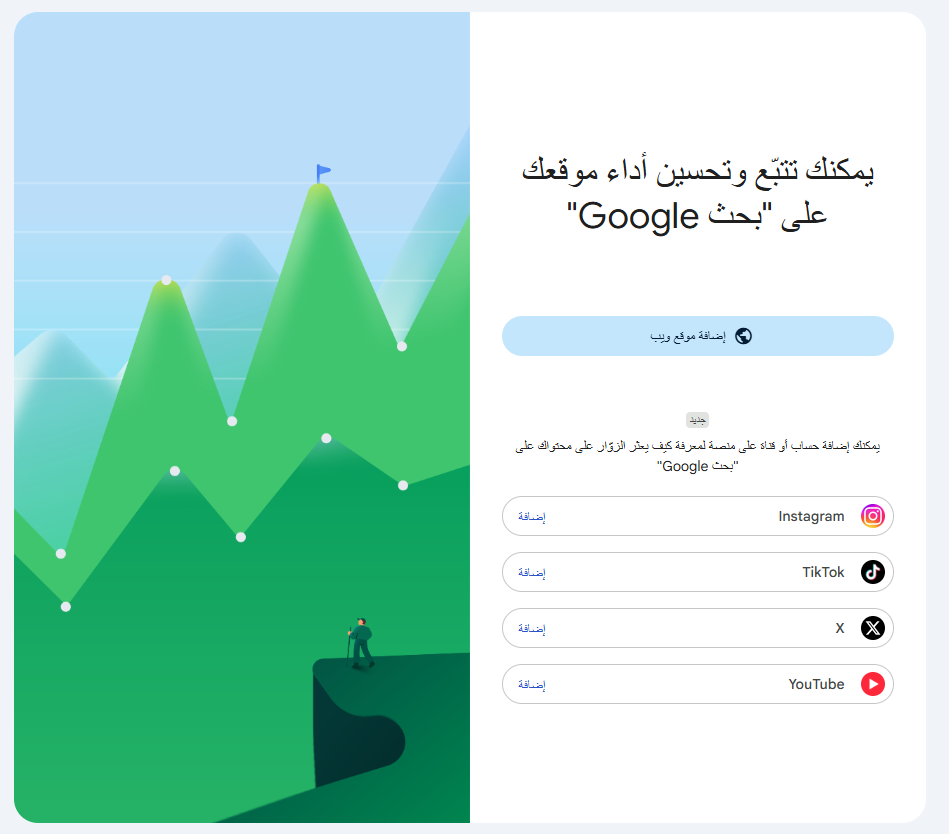
تتيح خصائص المنصات متابعة ظهور محتوى حسابات مدعومة، مثل YouTube وInstagram وTikTok وX، عبر Google. وهي منفصلة عن خاصية موقعك، ولا تعرض جميع المشاهدات التي حدثت داخل المنصة نفسها أو تمنح وظائف إدارة موقع إلكتروني مماثلة تلقائيًا.
روتين متابعة يحوّل التقارير إلى تحسينات
لا تحتاج إلى فتح جميع الأقسام يوميًا. تقترح Google في دليل البدء متابعة دورية تتناسب مع الموقع، مع الانتباه إلى التنبيهات المهمة. زد الفحص بعد نقل الموقع أو تعديل تقني كبير أو إطلاق مجموعة صفحات.
في كل مراجعة، اختر مشكلة أو فرصة محددة. سجّل الصفحات المتأثرة والدليل والإجراء وتاريخه، ثم أعد الفحص نفسه لاحقًا. لا تغيّر العناوين والروابط والمحتوى دفعة واحدة بلا سجل، ثم تنسب أي تحسن أو هبوط إلى سبب تختاره بعد حدوثه.
أفضل استخدام لـGoogle Search Console يبدأ بسؤال واضح وينتهي بإجراء يمكن التحقق منه. أثبت نطاق البيانات أولًا، وافصل بين الظهور والفهرسة والتفاعل، ثم أصلح ما تؤيده الأدلة. بهذه الطريقة تصبح الأداة وسيلة لفهم الموقع وتحسينه، لا مجرد رسوم تتابع ارتفاعها وانخفاضها.